
Cómo pasar conversaciones de WhatsApp a teléfonos Samsung sin perder información, aplica en plataformas iOS a dispositivos Galaxy.
Pasos para pasar conversaciones de WhatsApp a teléfonos Samsung
Uno de los obstáculos que se presenta a la hora de estrenar o cambiar un teléfono es pasar toda la información del dispositivo anterior al nuevo, sobre todo con los chats de WhatsApp, pues cabe la posibilidad de perder videos, fotografías, mensajes destacados e incluso, stickers.
Ante esta problemática, WhatsApp tiene una nueva actualización, de esta forma, si se quiere cambiar de iOS a un dispositivo Galaxy, se puede transferir toda la información de la aplicación de mensajería al nuevo celular, incluyendo: la foto de perfil, los chats individuales y grupales, el historial de chats, archivos multimedia y los ajustes.
Nota:
Para realizar el proceso se necesitará la versión 3.7.22.1 de la aplicación Samsung Smart Switch, la versión de WhatsApp para iOS 2.21.160.17, la versión de WhatsApp para Android 2.21.16.20 y un cable de USB-C a Lightning.
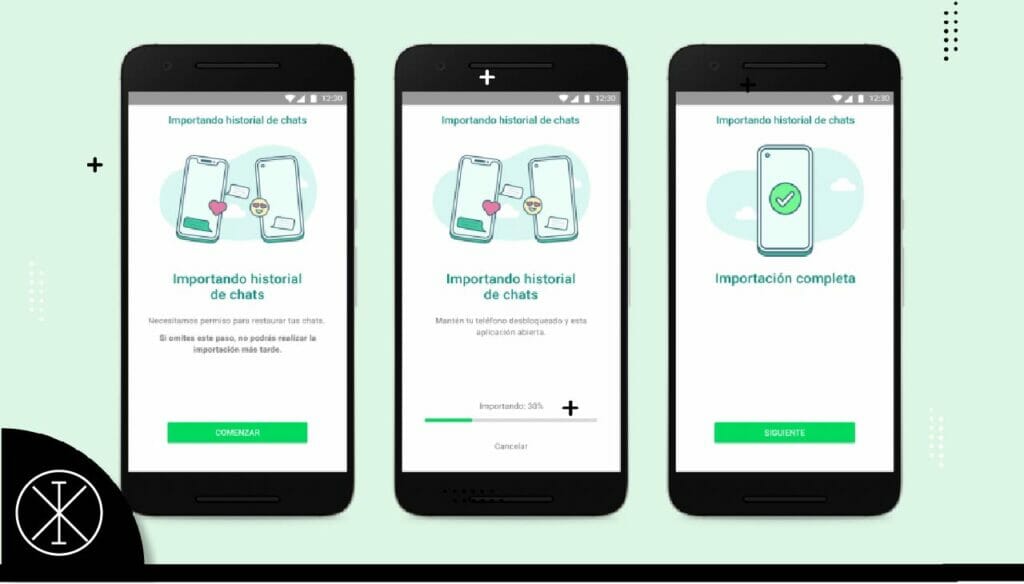
Paso 1
Encender el nuevo teléfono Samsung y conectarlo al celular anterior
Paso 2
Seguir las instrucciones de Samsung Smart Switch
Paso 3
Usar la cámara del teléfono anterior para escanear el código QR en el nuevo dispositivo
Paso 4
Pulsa “comenzar” en el teléfono anterior para iniciar el proceso
Paso 5
Continúa con la configuración del nuevo celular
Paso 6
En la pantalla de inicio, abre WhatsApp e inicia sesión
Paso 7
Cuando se indique selecciona importar y espera a que finalice el proceso.
Con Smart Switch también se podrá transferir el contenido del antiguo teléfono, ya sea otro celular Android, iOS o Samsung, así se podrá tener toda la información, incluidas fotos, aplicaciones y hasta el historial de llamadas.
Esta función inicialmente estará disponible en los nuevos Galaxy Z Fold3 y Z Flip3 y próximamente funcionará con otras referencias de smartphones.
Smart Switch: qué es
Es una forma para transferir todos los datos a tu nuevo smartphone Galaxy, desarrollada por Samsung.
Puede ser por Wi-Fi, con un cable USB, a través de un PC y desde una unidad externa.
La aplicación se puede descargar aquí.
Requisitos técnicos
Los dispositivos compatibles con Smart Switch son los siguientes:
Dispositivo Samsung con sistema operativo Android versión 4.3 o posterior
Smart Switch para Windows
Sistema Operativo: Windows 7 o posterior
CPU: Pentium 4, 2.4GHz o superior
RAM: 512MB or superior
Software necesario:
Microsoft Media Feature Pack
Para Windows 7, 8 y 10
Smart Switch para Mac
Sistema Operativo: Mac OS X 10.5 o posterior
CPU: 1.8GHz o superior
RAM: 512MB o superior
Espacio en el Disco Duro: al menos 100MB
Modelo de MAC compatible
Leíste: Cómo pasar conversaciones de WhatsApp a teléfonos Samsung, te recomendamos: ¿Cómo configurar asistente de voz Bixby a una Smart TV Samsung?
Síguenos en nuestras redes sociales: