
Te explicamos cómo transferir datos de un celular a otro, esto servirá para pasar las fotos, contactos, datos y demás información de su smartphone.
La mejor solución de pasar datos de un móvil a otro
Comprar un nuevo teléfono celular es una experiencia satisfactoria para las personas, pero en ocasiones puede ser un poco tediosa. Además, se puede disfrutar de todas las novedades y ventajas que aporta a la nueva pieza de hardware.
También se recomienda tomarse un momento para pasar todos los datos, imágenes, contactos, aplicaciones y demás información que tenía guardada en el celular viejo para pasarla al nuevo.
Si bien hace algunos años este proceso era un poco más complejo de lo que lo es hoy día, pero gracias a la aparición de nuevos sistemas y plataformas todo se ha simplificado.
Permitiendo al usuario pasar su información rápidamente, o incluso que este proceso se realice de forma automática cada vez que estrene un móvil.
Cómo pasar datos de un móvil a otro, paso a paso
Es necesario que el usuario una semana antes realice una copia de seguridad, ya que es más fácil de recuperar todos los datos almacenados en el celular antiguo, y pasarlos al nuevo dispositivo.
Con cable y ordenador
Si tiene un ordenador a mano, puede copiar todos los datos de su dispositivo antiguo a una carpeta, desde la cual posteriormente pasar la información almacenada a la memoria interna del terminal que acaba de estrenar.
Esto, por supuesto, se simplifica si ambos teléfonos tienen soporte para tarjeta microSD, ya que ni siquiera será necesario copiar los datos al ordenador –aunque formatear la tarjeta siempre es recomendable antes de utilizarla en un nuevo teléfono–.
Al usar este proceso, pueden darse varias situaciones dependiendo del sistema operativo que use en el ordenador, o del fabricante de su smartphone.
En caso de utilizar Windows o Linux, y un terminal con Android puro o de alguna marca que no disponga de un software de trasferencia de datos para escritorio –como Samsung Smart Switch–, basta con conectar el teléfono al ordenador, y comenzar a pasar los datos para posteriormente pegarlos en la memoria del nuevo dispositivo.
La forma automática: con cuenta de Google
En primer lugar, tendrá que acostumbrarte a utilizar los servicios Google, como la copia de seguridad automática integrada en el sistema, disponible a través de los ajustes. Una vez ubicada, lo único que hay que hacer es seguir estos pasos:
- Accede a la sección de Sistema, y pulse sobre la categoría Copia de seguridad.
- Active la opción Copia de seguridad en Google Drive.
De este modo, Google comenzará a almacenar todos estos datos en su unidad de Google Drive:
- Datos de Contactos de Google.
- Eventos y configuración de Google Calendar.
- Contraseñas y redes Wi‑
- Fondos de pantalla.
- Configuración de Gmail.
- Aplicaciones.
- Ajustes de la pantalla (brillo y tiempo de suspensión).
- Ajustes de idioma e introducción de texto.
- Fecha y hora.
- Ajustes e información de las aplicaciones no diseñadas por Google (varía en función de la aplicación).
Al estrenar el nuevo dispositivo, configúrelo por primera vez e introduzca la cuenta de Google ligada a esa copia de seguridad, todos los datos se restaurarán de forma automática, y en segundo plano para que pueda seguir disfrutando de su smartphone.
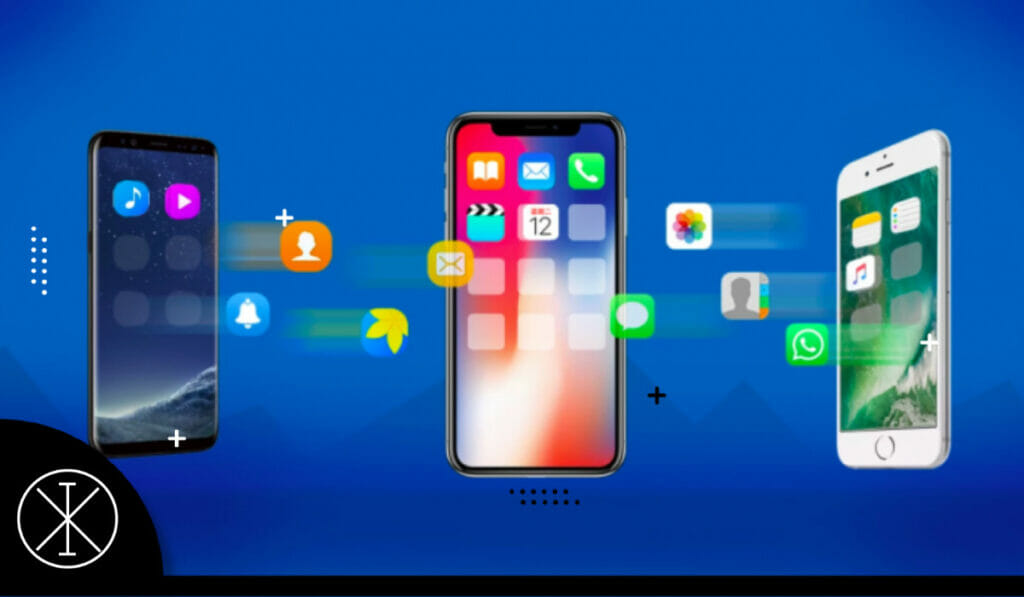
Mediante aplicaciones de terceros
All Backup Restore tiene una interfaz brillante, cumple bastante bien con su función. Con esta aplicación se puede hacer una copia de seguridad de los SMS, contactos, registros de llamada, calendarios y demás.
Su funcionamiento es el de exportar los archivos que se quiere guardar en sus correspondientes formatos (si quiere copiar aplicaciones guarda el APK, si guarda SMS exporta un archivo XML, etc) y mandarlo directamente a la nube.
La integración con Dropbox y Drive es muy buena, por lo que se puede enviar las copias a golpe de click.

Leíste: Cómo transferir datos de un celular a otro, te recomendamos: Cómo pasar los contactos de un celular a otro
Síguenos en nuestras redes sociales: