
Microsoft activó opción para enlazar a iPhone con Windows, así puede enviar y recibir mensajes, atender llamadas o comprobar notificaciones de su celular directamente desde su PC.
Cómo enlazar su iPhone en Windows
Microsoft ha dado un gran paso en la integración de dispositivos al activar una opción que permite enlazar su iPhone con Windows. Esta nueva función brinda a los usuarios la posibilidad de sincronizar sus dispositivos y acceder a una experiencia más fluida y conveniente.
La función permite realizar diferentes características que comúnmente hacen los smartphone, directamente desde el PC.
Phone Link para iOS, ha estado varios meses en fase beta, pero hasta ahora no ha estado disponible para todos. Permite, en concreto, comprobar y responder mensajes directamente desde el ordenador, incluso mediante iMessage, aunque en este último caso con algunas limitaciones.
Por ejemplo, puede responder mensajes, pero no enviar imágenes o vídeos. Tampoco enviar notas de voz o utilizar las aplicaciones disponibles en iMessage, así como utilizar los chats grupales.
Otra función disponible es la de revisar y hacer llamadas, así como la de acceder a su lista de contactos. Microsoft también dice que es posible recibir y gestionar algunas notificaciones, pero no está claro si admiten apps de terceros.
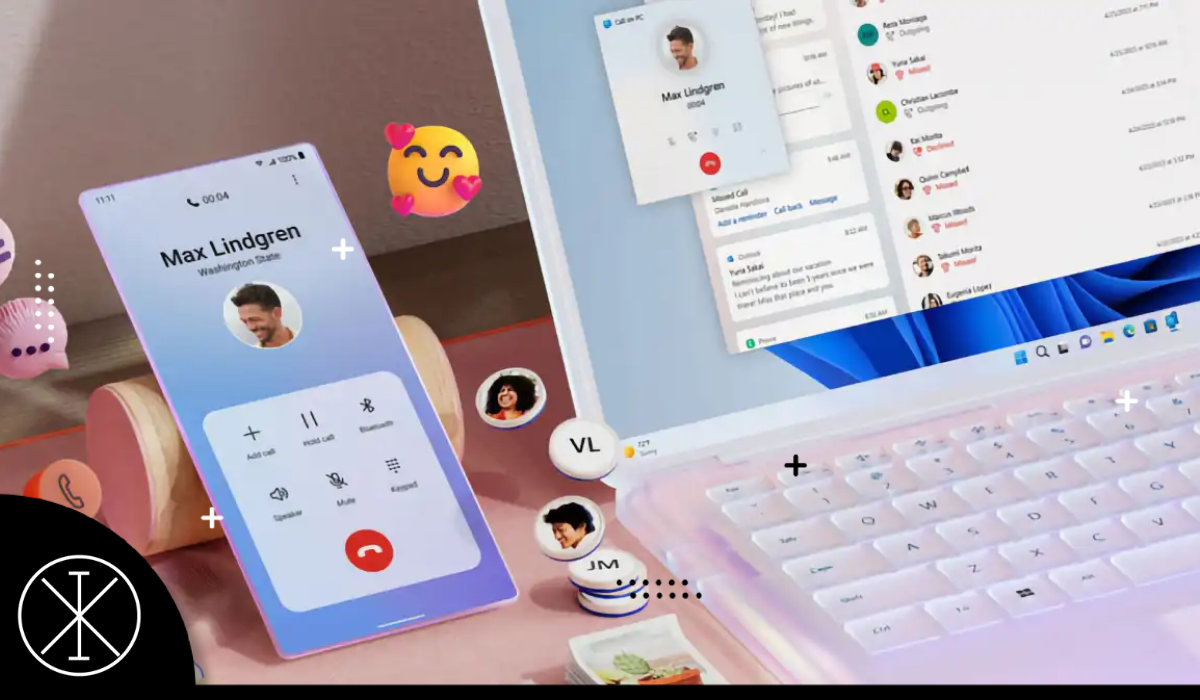
Pasos para enlazar el iPhone con Windows
Debe tener un iPhone, que cuente con varias funciones interesantes, con iOS 14 o superior y por supuesto un equipo con Windows 11 que tenga conexión bluetooth activa.
- Diríjase a su PC y busque la app Phone Link, que esté disponible de forma predeterminada en el equipo.
- Una vez abierta, la aplicación le pedirá que escoja entre un móvil Android o un iPhone. En este caso, debe seleccionar la segunda opción.
- A continuación, la aplicación mostrará un código QR que deberá escanear con su iPhone.
- Para ello, abra la app de cámara y enfoca a la cuadrícula, el iPhone hará el resto.
- Una vez enlazado, deberá aceptar una serie de permisos, tanto en Windows 11, como en su teléfono.
- Si la función de enlazar el iPhone con Windows 11 a través de la app Phone Link no funciona, también puede descargar una aplicación específica en la App Store y seguir los pasos que se muestran en la pantalla.

Leíste: Microsoft activó opción para enlazar a iPhone con Windows, te recomendamos: Paso a paso para saber cuándo tiene cargado su iPhone