
Cómo pasar los archivos de WhatsApp a un computador, les enseñaremos la forma más sencilla de pasar sus archivos a su PC sin perderlos.
Así puede pasar los archivos de WhatsApp a un computador rápido
WhatsApp es una de las aplicaciones de mensajería más populares en el mundo, con millones de usuarios activos diariamente. Es una herramienta muy útil para mantenerse en contacto con amigos, familiares y compañeros de trabajo.
Si usted es usuario de WhatsApp, es posible que tenga una gran cantidad de fotos, videos y mensajes de voz que desea guardar en su computadora. Afortunadamente, transferir sus archivos de WhatsApp a su computadora es bastante sencillo.
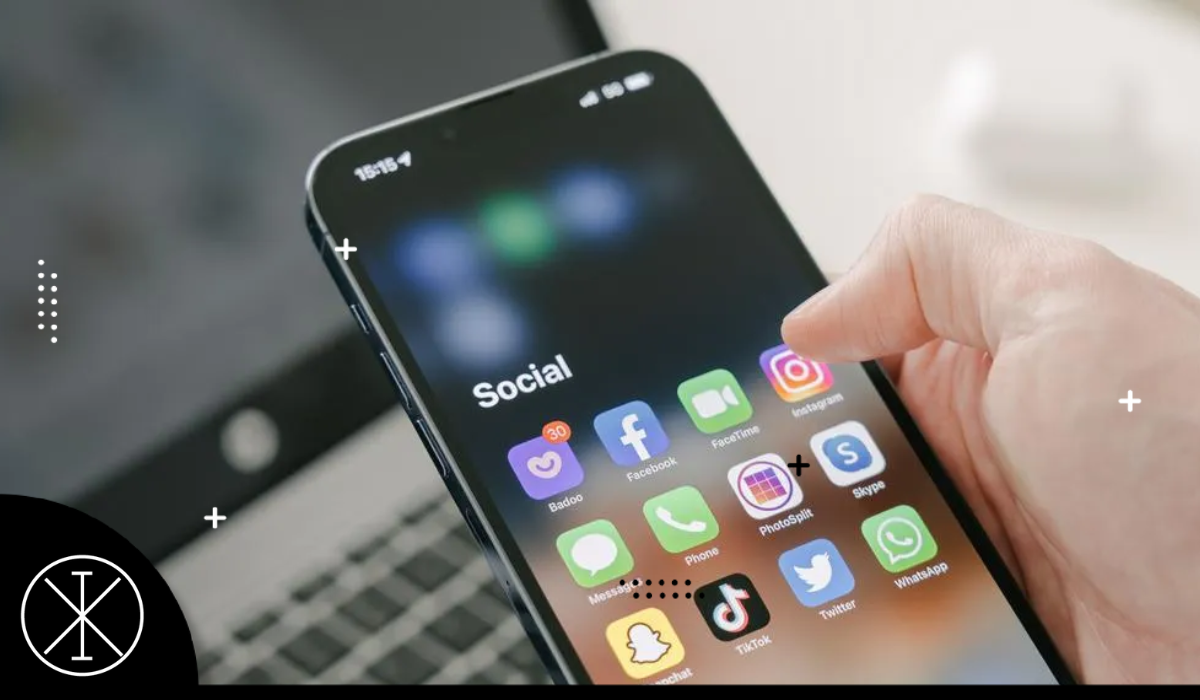
Paso a paso para transferir sus archivos al computador
En este artículo, les explicaremos cómo hacerlo paso a paso:
Conecte su teléfono al computador
Esto se puede hacer mediante un cable USB o mediante una conexión inalámbrica. Si está usando un cable USB, asegúrese de que su móvil esté desbloqueado y que la opción “Transferencia de archivos” esté activada.
Localice la carpeta de WhatsApp en su teléfono
Ahora, tendrá que localizar la carpeta de WhatsApp en el móvil. Esta contiene todos los archivos enviados y recibidos, como fotos, videos, mensajes de voz, documentos y más. ¿Cómo ubicarla?
Android: /sdcard/WhatsApp/
iOS: /var/mobile/Containers/Data/Application/WhatsApp/
Copie los archivos de WhatsApp a su computador
Una vez que haya localizado la carpeta puede comenzar a copiar los archivos a su computador y la forma de hacerlo depende de su sistema operativo:
En Mac: abra la carpeta de WhatsApp en su teléfono y seleccione los archivos que desea transferir. Luego, arrástrelos y suéltelos en la ubicación deseada en su computador.
En Windows: de clic derecho en la carpeta de WhatsApp en su teléfono y seleccione “Copiar”. Luego, vaya a la ubicación en su computador donde desee guardar los archivos y haga clic derecho en la pantalla. Seleccione “Pegar” para transferir los archivos a su computador.
Desconecte su teléfono del computador
Si está usando un cable USB, cuide desconectarlo de forma segura para evitar dañar tus archivos. Si está utilizando una conexión inalámbrica, simplemente desenchufe el cable de carga de su teléfono.
En resumen, transferir sus archivos de WhatsApp a su computadora es bastante sencillo. Solo necesita conectar su teléfono a su PC, seleccionar los archivos que deseas transferir, compartirlos y esperar a que se transfieran. De esta manera, puedes tener Sus archivos multimedia de WhatsApp a salvo en su computadora.

Leíste: Cómo pasar los archivos de WhatsApp a un computador, te recomendamos: WhatsApp: notas de voz que desaparecen